워크북
그리디의 워크북은 프로젝트나 업무 단위로 데이터를 보관하는 기본 단위로, 하나의 스프레드시트 파일과 같습니다. 아래 안내에 따라 새로운 워크북을 만들고, 폴더로 정리하며, 파일 업로드 및 다운로드를 활용해 보세요.
워크북 만들기
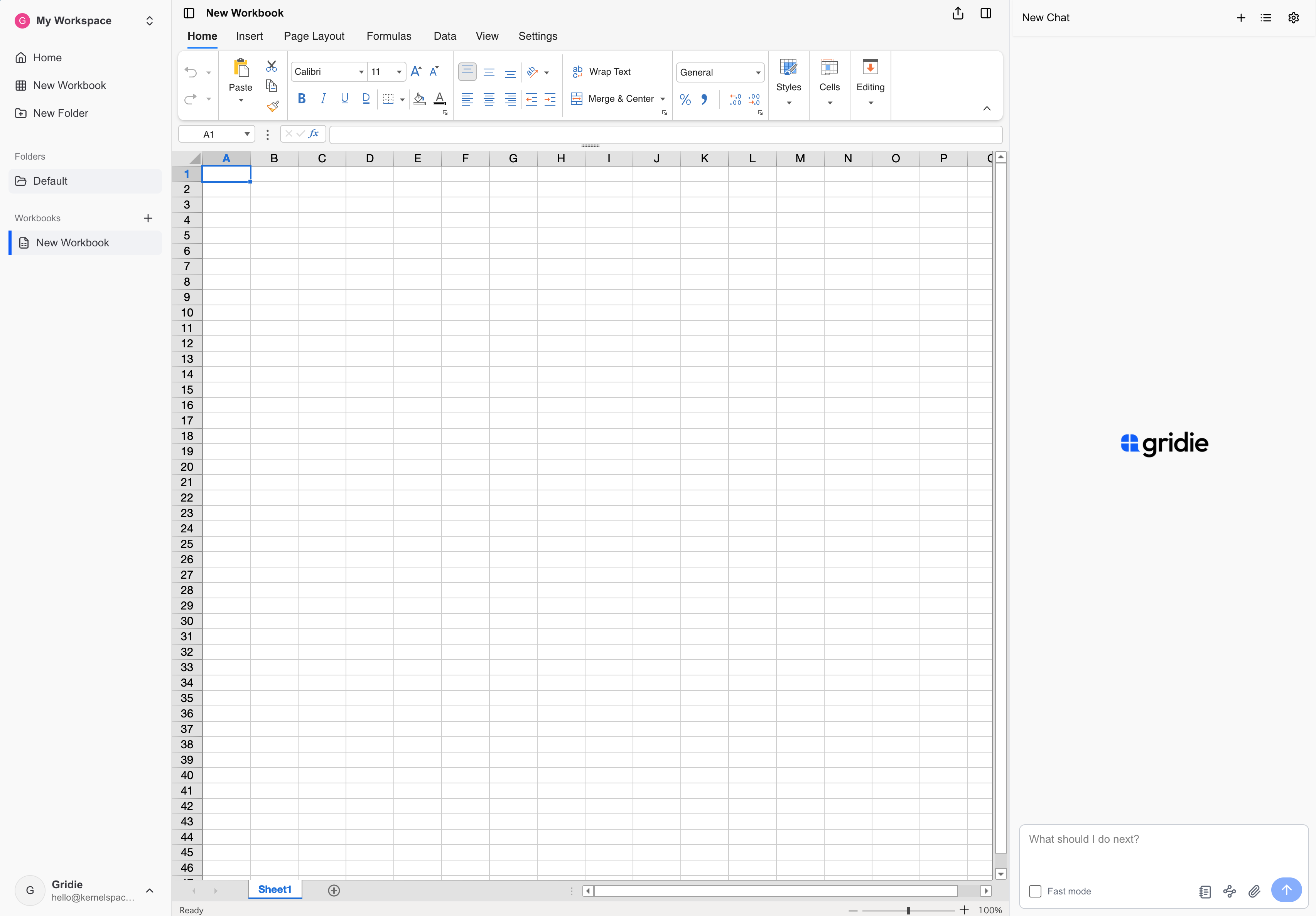
새 워크북 버튼을 누르면 빈 시트가 바로 열립니다. 상단 제목을 클릭해 이름을 바꿀 수 있으며, 접근 권한은 워크북이 속한 폴더의 권한을 따릅니다.
시트 아래에 떠 있는 채팅창에서 에이전트에게 바로 작업을 맡길 수 있습니다. 채팅을 펼치고 접는 방법은 에이전트와 대화하기를 참고하세요.
파일 업로드하기
엑셀과 CSV 파일은 물론, 에이전트에게 분석을 요청할 이미지나 PDF도 채팅에 첨부할 수 있습니다. 파일을 왼쪽 워크북 목록이나 원하는 폴더 위에 끌어다 놓으면 워크북으로 바로 가져옵니다. 같은 이름이 있으면 파일명 뒤에 copy가 붙어요.
영수증 사진과 PDF를 함께 첨부했다면 다음처럼 요청해 보세요.
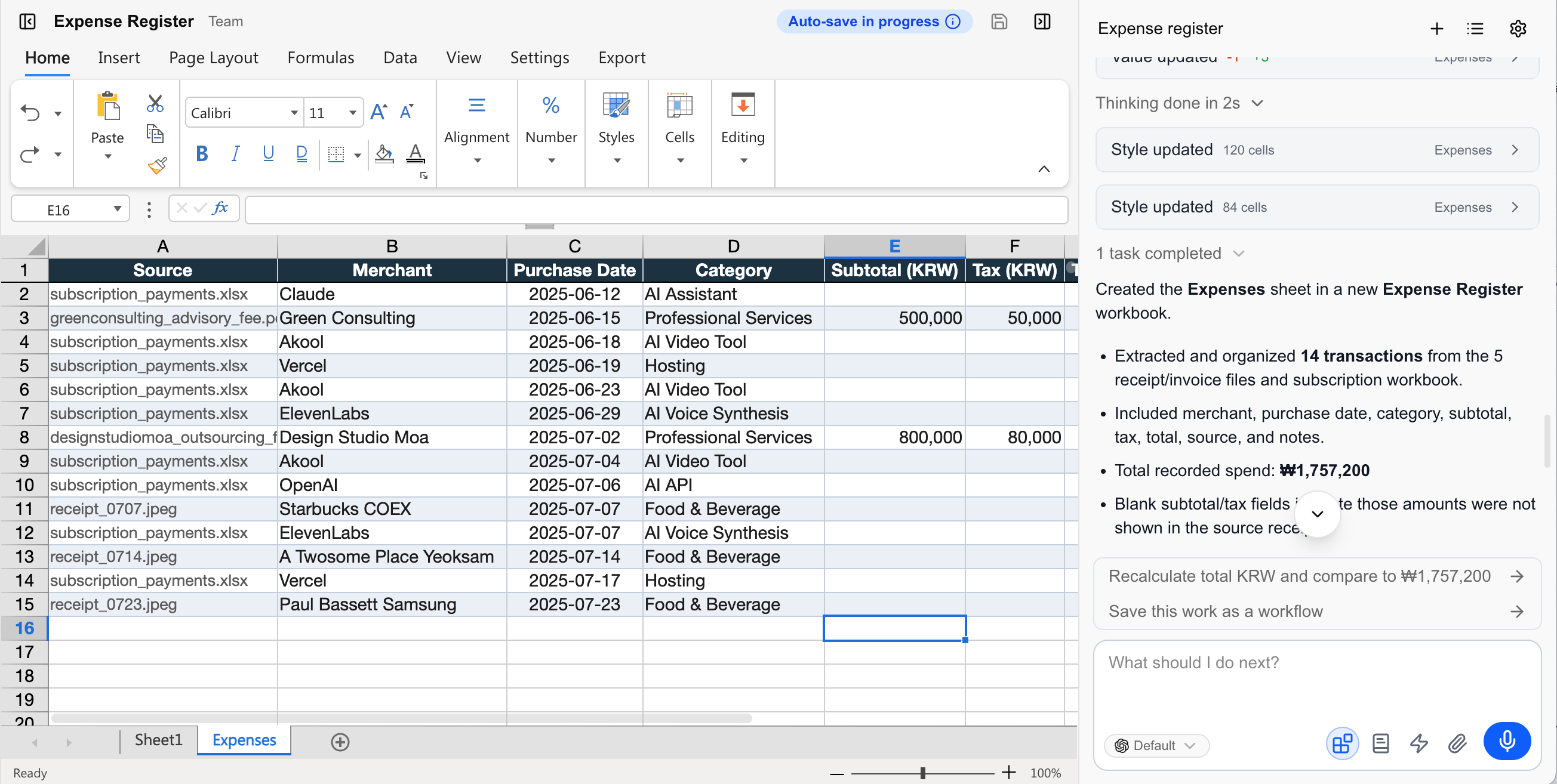
첨부한 영수증 이미지와 PDF 파일을 검토해 주세요. 판매처, 구매일, 카테고리, 공급가액, 세금, 총액을 추출해 새 시트에 정리하고, 중복 가능성이 있는 항목과 읽기 어려운 값은 표시해 주세요.
결과 예시
워크북 복사 · 삭제
워크북을 복사하면 현재 폴더에 동일한 사본이 만들어집니다. 워크북을 삭제하면 그 안에서 작성한 AI 노트도 함께 삭제돼요. 에이전트의 작업만 되돌리려는 경우에는 삭제하지 말고 버전 기록에서 이전 시점으로 복구하세요.
워크북 다운로드
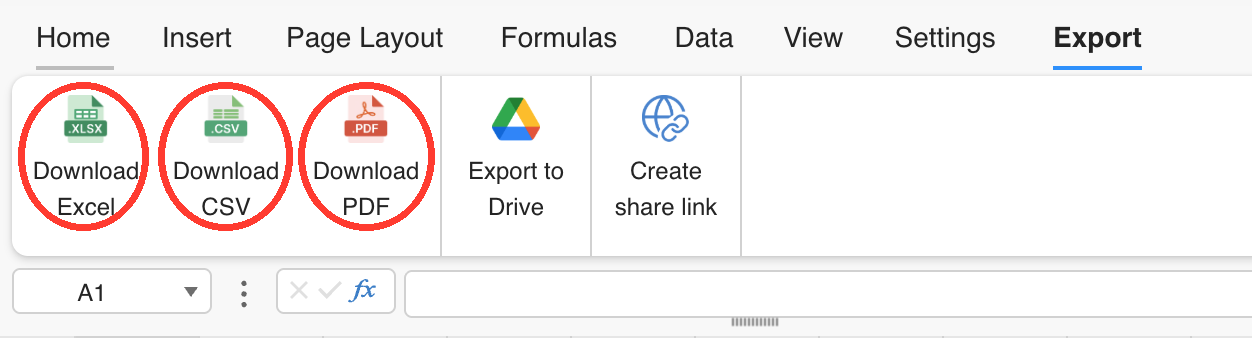
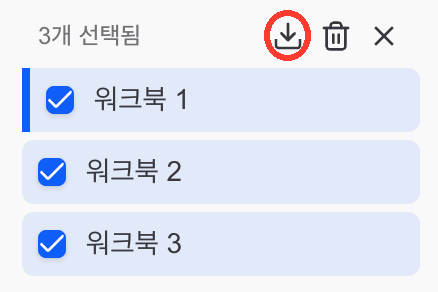
상단 리본 메뉴의 내보내기 버튼을 누르면 워크북을 엑셀(xlsx), CSV 또는 PDF로 다운로드할 수 있습니다. 왼쪽 목록에서 여러 워크북을 선택하면 엑셀 파일로 한꺼번에 받을 수도 있어요.
파일을 그리디 밖으로 내려받는 기능은 구독자 전용입니다.
폴더로 정리하기
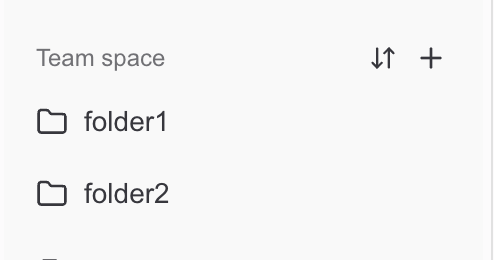
상위 폴더
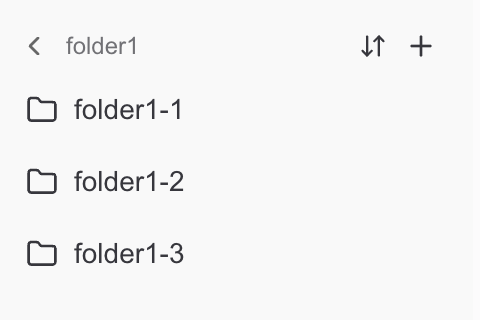
하위 폴더
새 폴더 버튼으로 업무별 공간을 만든 다음, 워크북을 끌어다 놓아 정리해 보세요. 컴퓨터의 파일을 사이드바나 폴더 위에 놓으면 그 위치로 바로 업로드됩니다. 폴더 단위로 권한을 설정해 작업물을 공유할 수 있습니다.
폴더를 삭제하면 안에 있는 모든 워크북도 함께 삭제됩니다. 필요한 파일이 남아 있는지 먼저 확인하세요.