커넥터 & 인증
커넥터는 Stripe, BigQuery, 홈택스처럼 그리디 밖에 있는 서비스를 에이전트에 연결해, 데이터를 가져오거나 이메일·메시지를 보내는 작업을 할 수 있게 해 줍니다. 한 번 연결해 두면 “지난달 Stripe 결제 내역 가져와줘”처럼 자연어로 외부 데이터를 다룰 수 있습니다.
커넥터란?
커넥터는 외부 서비스를 에이전트의 도구로 만들어 줍니다. 연결된 서비스가 있으면 에이전트가 그 서비스의 데이터를 조회하거나 작업을 수행할 수 있습니다. 연결만 해 두면 어떤 커넥터를 쓸지는 에이전트가 요청 내용에 맞춰 스스로 정합니다. 연결하지 않은 서비스의 도구는 사용되지 않습니다.
인증 방식 두 가지
서비스 연결은 인증 방식에 따라 두 가지로 나뉩니다.
OAuth 인증
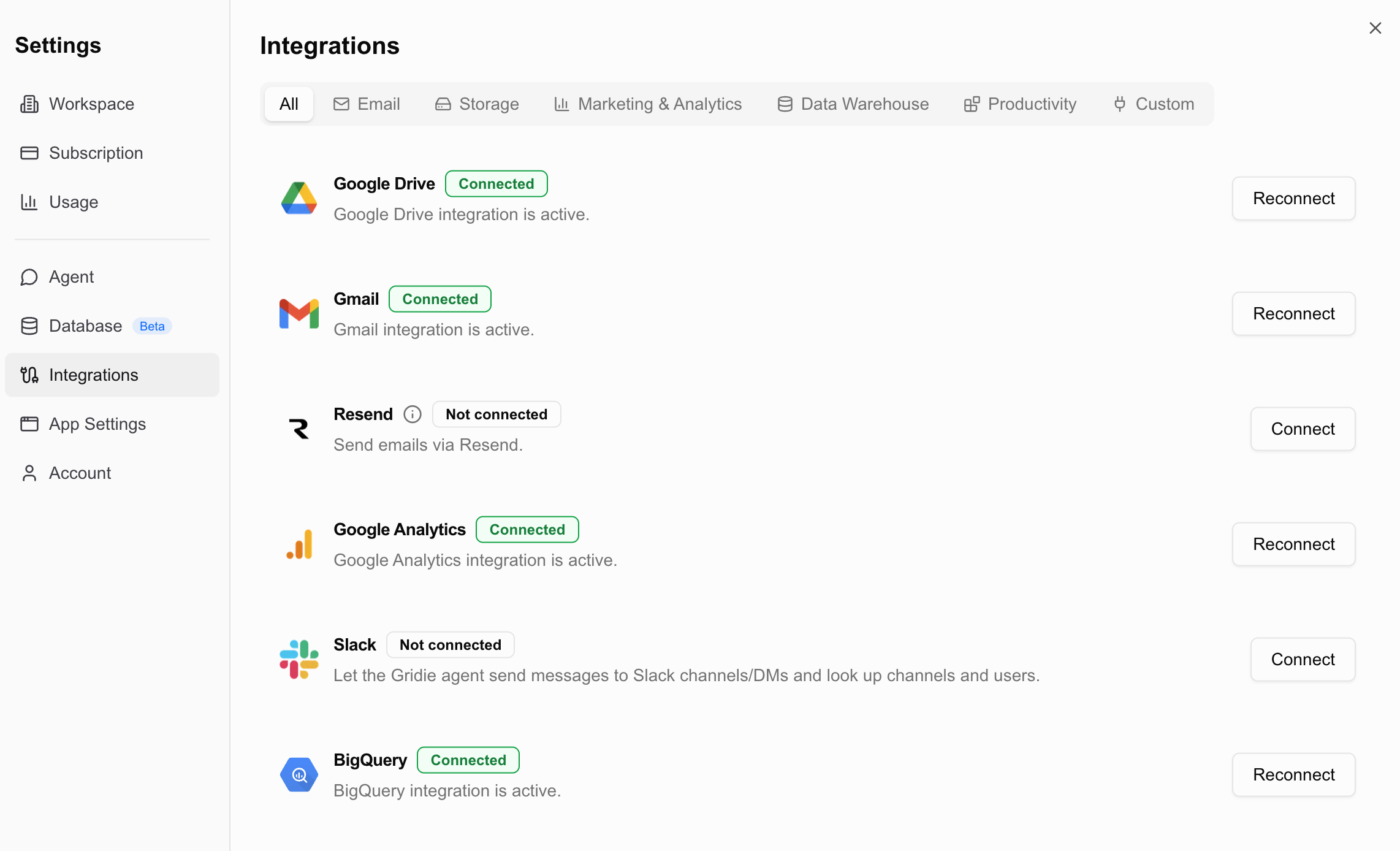
서비스 로그인 화면에서 권한을 허용하면 연결됩니다. 별도의 키를 입력할 필요가 없습니다. 유저 메뉴 → 설정 → 연동 탭에서 서비스 카드의 연결 버튼을 눌러 진행합니다.
- 대상: Gmail, Google Drive, Google Analytics, BigQuery, Slack
인증키 인증
서비스에서 발급한 API 키, 계정 정보, 또는 공동인증서(인증서 파일) 를 직접 등록합니다. 등록한 인증정보(credential)는 암호화되어 저장되며, 이를 사용하는 커넥터에 연결됩니다.
- API 키: Stripe, Resend, Bolta, Spendit, 이카운트, SAP OData, 토스페이먼츠, 토스증권, 한국투자증권
- 계정 정보: 은행, 카드, 이커머스
- 공동인증서: 홈택스, 은행, 카드, 4대보험
DART 전자공시, SEC EDGAR, 국가법령정보, 나라장터, 부동산 실거래가, 국가통계포털, 한국은행 경제통계 같은 공개 데이터는 별도의 인증 없이 바로 사용할 수 있습니다.
연결 가능한 서비스
이메일
| 서비스 | 설명 | 인증 방식 |
|---|---|---|
| Gmail | Google 계정으로 이메일 발송 | OAuth |
| Resend | 커스텀 도메인 이메일 발송 | API 키 |
파일 & 데이터
| 서비스 | 설명 | 인증 방식 |
|---|---|---|
| Google Drive | Google Drive 파일 불러오기 | OAuth |
| Google Analytics | GA4 트래픽·사용자 행동·리포트 조회 | OAuth |
| BigQuery | 데이터셋·테이블 탐색 및 SQL 쿼리 | OAuth |
| Slack | 메시지 발송, 채널·사용자 조회, 검색 | OAuth |
공시 & 공공 데이터
| 서비스 | 설명 | 인증 방식 |
|---|---|---|
| DART | 국내 상장사 재무제표·공시 데이터 | 인증 불필요 |
| SEC EDGAR | 미국 상장사 공시·XBRL 재무 데이터 | 인증 불필요 |
| 국가법령정보 | 법제처 법령 검색·조문 조회·개정 분석·판정례 검색 | 인증 불필요 |
| 나라장터 | 정부 조달 입찰공고 검색, 공고 상세, 개찰·낙찰 결과 조회 | 인증 불필요 |
| 부동산 실거래가 | 국토교통부 아파트 매매·전월세 실거래 신고 내역 조회 | 인증 불필요 |
| 국가통계포털(KOSIS) | 인구·물가·고용 등 국가승인통계 통계표 검색·수치 조회 | 인증 불필요 |
| 한국은행 경제통계(ECOS) | 기준금리·환율·물가 등 한국은행 경제통계 시계열 조회 | 인증 불필요 |
국가법령정보 커넥터
국가법령정보 커넥터를 켜면 에이전트가 법제처 국가법령정보센터의 공식 데이터를 근거로 답합니다.
- 법령 검색·조문 조회: 지능형 검색으로 관련 조문을 찾고, 공식 조문 본문을 확인합니다. 특정 시행일 시점의 본문이나 부칙(적용례·경과조치)도 조회할 수 있어, 개정 규정이 언제부터 적용되는지 확인할 수 있습니다.
- 시행·개정 분석: 시행 예정 법령, 두 시점의 조문 비교, 변경 이력, 법률 조문과 시행령·시행규칙의 위임 연계를 분석합니다.
- 판정례·해석례 검색: 조세심판원 재결례, 법제처 법령해석례, 국세청 질의회신, 행정심판례, 행정규칙, 법원 판례, 헌법재판소 결정례를 검색하고 본문을 확인합니다.
- 인용 검증: 답변이나 보고서에 인용된 조문(“법인세법 제19조제2항제1호” 형식)이 실제로 존재하는지 공식 데이터로 검증합니다.
답변에 인용된 조문은 국가법령정보센터 원문으로 연결되는 링크로 표시되고, 채팅의 도구 실행 줄을 펼치면 조문·부칙·재결 원문 전체를 확인할 수 있습니다. 답변이 실제로 인용한 항·호는 원문에서 하이라이트되어 근거를 바로 대조할 수 있습니다.
재무 & 결제
| 서비스 | 설명 | 인증 방식 |
|---|---|---|
| Stripe | 고객·결제·구독·인보이스·잔액 조회 | API 키 |
| 토스페이먼츠 | 결제 거래·정산·현금영수증 조회 | API 키 |
| 홈택스(Hometax) | 세금계산서·현금영수증 매출/매입 조회 | 공동인증서 |
| 은행 | 국민·신한·하나·우리 등 법인·개인 계좌 잔액/거래내역 조회 | 계정 정보 / 공동인증서 |
| 카드 | 법인·개인 카드 승인·매입·청구 내역, 보유카드, 한도 조회 | 계정 정보 / 공동인증서 |
| 주식 | 토스증권·한국투자증권 계정으로 종목 검색, 시세·일봉·펀더멘털, 보유주식 조회 | API 키 |
| 볼타(Bolta) | 전자세금계산서 발행·조회 | API 키 |
홈택스 커넥터로 매출·매입 내역을 조회하는 것과 별개로, 원천세·부가세 신고 파일(.enc)을 직접 생성할 수도 있습니다 → 세금 신고 파일 만들기
ERP & 비용 관리
| 서비스 | 설명 | 인증 방식 |
|---|---|---|
| 이카운트 ERP | 판매·구매·재고·생산·회계 데이터 조회·입력 | API 키 |
| SAP OData | S/4HANA 판매·구매·생산·재고·회계 데이터 | API 키 |
| 스팬딧(Spendit) | 지출결의·경비 데이터 조회 | API 키 |
| 4대보험포털 | 가입자 명부 조회 | 공동인증서 |
| 이커머스 | 배민·쿠팡·네이버·11번가 등 PG 매출 데이터 | 계정 정보 |
고객 & 상담
| 서비스 | 설명 | 인증 방식 |
|---|---|---|
| 채널톡 | 상담 목록·상담 메시지·고객·상담원·상담 태그 조회 | API 키 |
지원 커넥터는 계속 추가되고 있으며, 일부 커넥터는 지역(국내/글로벌)에 따라 표시되지 않을 수 있습니다. 실제 목록은 앱에서 확인하세요.
인증키 등록하기
인증키 방식의 서비스는 인증정보를 먼저 등록해야 사용할 수 있습니다. 서비스에 따라 입력 양식이 다르며, 각 서비스에 맞는 등록 화면이 제공됩니다.
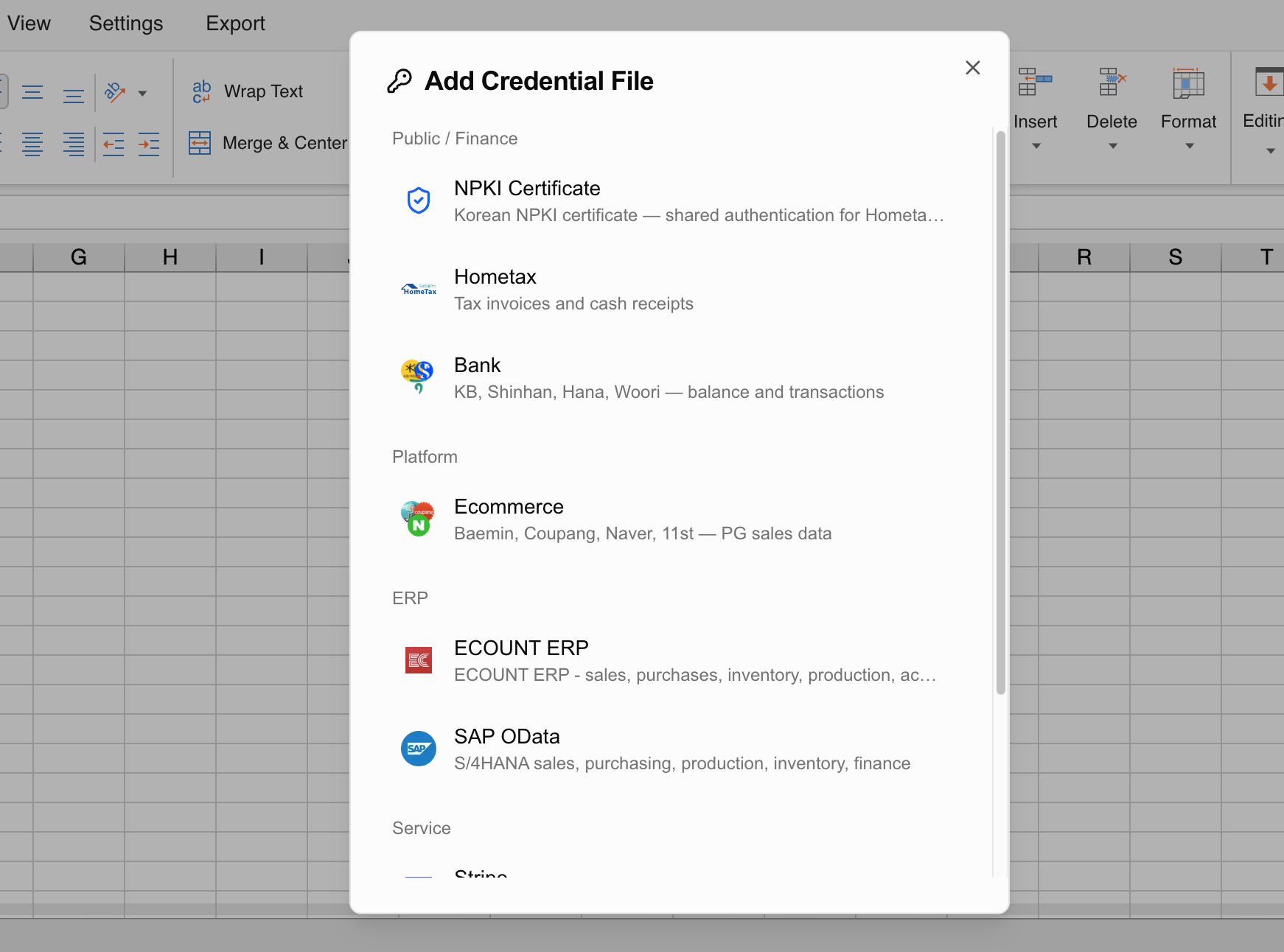
API 키로 등록
등록 화면 열기
연결할 서비스의 인증정보 등록 화면을 엽니다.
키 입력
서비스에서 발급한 API 키 또는 인증 정보를 붙여넣습니다. (예: Stripe → 대시보드 → 개발자 → API 키의 시크릿 키 sk_live_...)
저장
저장하면 연결이 완료됩니다.
공동인증서(NPKI)로 등록
홈택스·은행·카드·4대보험처럼 공동인증서가 필요한 경우는 인증서를 먼저 등록한 뒤 각 연동에 붙이는 방식입니다.
공동인증서 등록
설정 → 연동 → 공동인증서에서 인증서 등록을 누릅니다. .der(서명용 인증서)와 .key(개인키) 쌍 또는 .pfx 파일이 들어 있는 인증서 폴더를 통째로 선택하고, 인증서 비밀번호를 입력합니다. 사업자등록번호는 선택이지만 홈택스 조회에는 필요합니다. 나중에 알아보기 쉽도록 인증서 이름(예: 법인 공동인증서)을 붙여 둘 수 있습니다.
연동에 인증서 붙이기
홈택스·은행·카드처럼 인증서로 연결하는 연동을 열고, 등록해 둔 인증서를 선택합니다. 인증서 화면에서는 연결된 연동과 붙일 수 있는 연동을 함께 확인할 수 있습니다.
인증서 하나를 여러 연동이 함께 사용할 수 있습니다. 예를 들어 공동인증서를 한 번 등록해 두면 홈택스·은행·카드·4대보험에 모두 붙일 수 있습니다.
카드사에 따라 개인카드는 아이디 로그인을 제공하지 않거나, 로그인 기기가 바뀌면 SMS 추가 인증을 요구합니다. 공동인증서로 연결해 두면 추가 인증 없이 조회됩니다.
채팅에서 연동 상태 보기
커넥터를 직접 켜고 끌 필요는 없습니다. 그냥 하려는 일을 말하면 에이전트가 필요한 커넥터를 스스로 활성화하고 작업을 이어갑니다.
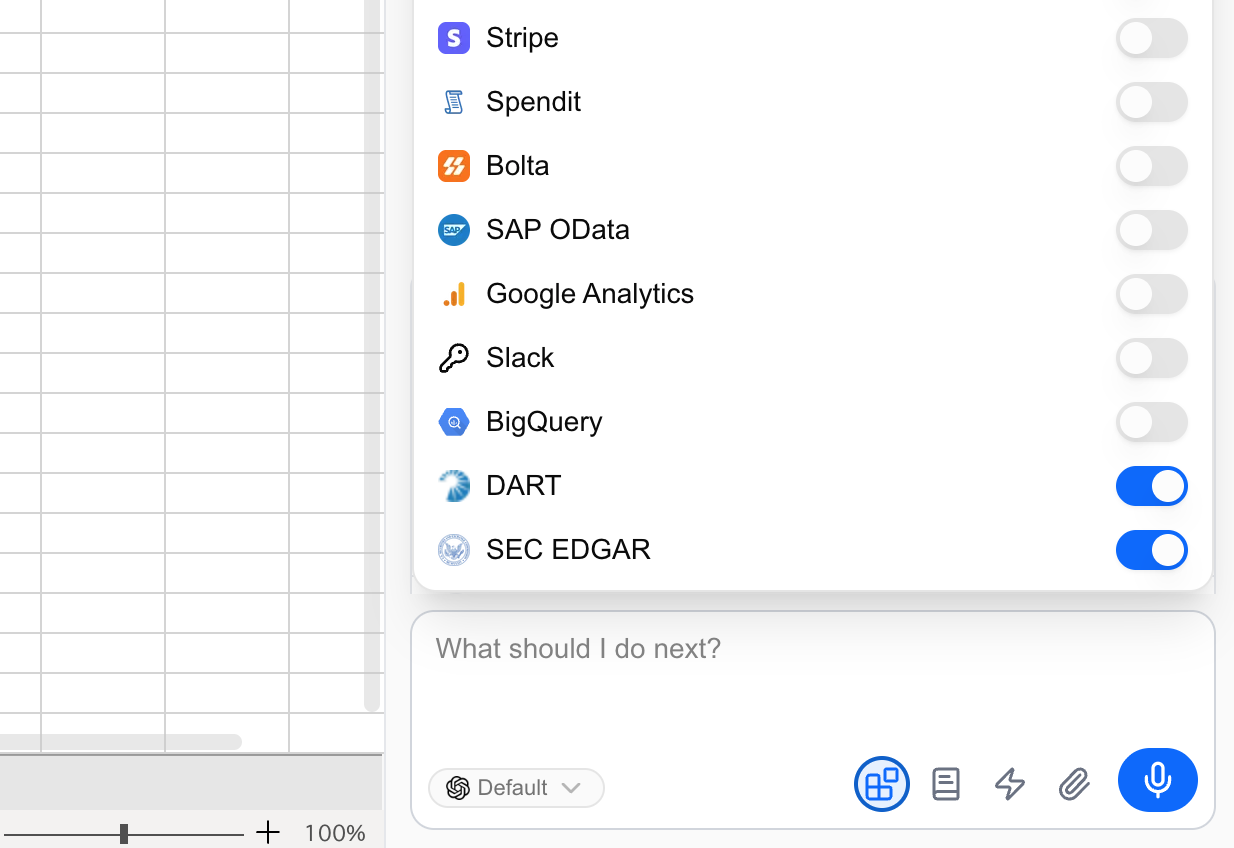
채팅 입력창 하단의 연동 버튼을 누르면 지금 무엇을 쓸 수 있는지 확인할 수 있습니다. 서비스마다 연결됨 또는 인증 만료 상태가 표시되고, 행을 누르면 해당 연동의 설정 화면으로 이동합니다. 목록에 없는 서비스는 연동 추가하기로 연결하세요.
DART, 국가법령정보, 나라장터, 부동산 실거래가, 국가통계포털, 한국은행 경제통계처럼 인증이 필요 없는 커넥터는 공공데이터 한 줄로 묶여 표시됩니다.
보안 & 연결 해제
- 등록한 인증정보는 모두 암호화되어 저장되며, 공동인증서는 입력한 비밀번호로 암호화됩니다.
- 연결은 만든 사람 소유로 저장됩니다. 은행·카드처럼 개인 금융 정보를 다루는 연결은 다른 멤버에게 자동으로 공유되지 않습니다.
- 팀원과 함께 쓰려면 연결의 연결 공유에서 대상을 직접 추가하세요. 공유하면 대상 멤버가 내 계정으로 데이터를 조회하고 작업을 실행할 수 있습니다.
- 연결을 해제하거나 인증정보를 삭제해도 이미 가져온 데이터에는 영향이 없습니다. 다만 이후 해당 서비스의 데이터를 새로 가져오는 작업은 할 수 없습니다.
API 키와 인증서는 민감한 정보입니다. 꼭 필요한 커넥터에만 등록하고, 더 이상 쓰지 않는 인증정보는 삭제해 주세요.
커스텀 커넥터 (MCP)
위 목록에 없는 서비스라도, 외부 MCP 서버를 직접 연결해 커스텀 커넥터로 사용할 수 있습니다. 자세한 방법은 커스텀 커넥터 (MCP) 문서를 참고하세요.
 커스텀 커넥터 (MCP)