구독 & 크레딧
그리디의 구독, 좌석, 크레딧은 모두 조직 단위로 관리됩니다. 하나의 조직이 구독 1개와 크레딧 풀 1개를 가지며, 조직에 속한 모든 워크스페이스가 이를 나눠 씁니다. 플랜 변경과 결제는 조직 화면 → 결제 탭에서 할 수 있습니다.

워크스페이스 설정에도 구독 탭이 있지만 보기 전용입니다. 요금은 워크스페이스가 아니라 조직에 청구되므로, 플랜 변경과 추가 사용량 설정은 조직 결제 화면에서만 할 수 있습니다.
현재 플랜 확인
조직 결제 화면 상단에서 현재 구독 중인 플랜 이름과 상태를 확인할 수 있습니다.
| 항목 | 설명 |
|---|---|
| 플랜 이름 | 현재 구독 중인 플랜 (Pro / Expert / Team / Enterprise). 구독이 없으면 무료 사용으로 표시됩니다. |
| 상태 | 활성 / 해지 예정 등 |
| 구독 기간 | 구독 시작일 ~ 종료일 |
| 좌석 수 | 조직이 보유한 좌석 수 |
조직당 활성 구독은 하나이며, 같은 조직의 어느 워크스페이스에서 확인하든 동일한 플랜이 표시됩니다.
구독 관리 버튼을 클릭하면 Stripe 고객 포털로 이동하여 결제 수단 변경, 구독 해지 등을 처리할 수 있습니다.
플랜 종류
| 플랜 | 분류 | 크레딧 |
|---|---|---|
| Free | 기본 | 월 30 크레딧 |
| Pro | 기본 | 좌석당 월 500 크레딧 |
| Expert | 기본 | 좌석당 월 2,000 크레딧 |
| Team | 기업용 (최소 2좌석) | 좌석당 월 500 크레딧 |
| Enterprise | 기업용 (별도 문의) | 맞춤형 |
좌석
좌석은 조직에 참여할 수 있는 멤버 수를 뜻합니다.
- 좌석 = 조직 멤버 수입니다. 같은 사람이 조직 안 여러 워크스페이스에 속해 있어도 좌석은 1개만 사용합니다.
- 좌석은 조직에 멤버를 초대하는 시점에 사용됩니다. 아직 수락되지 않은 대기 중 초대도 좌석을 선점합니다.
- 조직 멤버를 워크스페이스에 추가하는 것은 좌석을 추가로 소비하지 않습니다.
- 좌석이 부족하면 초대가 실패하며, 플랜에서 좌석을 추가한 뒤 다시 초대할 수 있습니다. 좌석 추가·감축은 조직 소유자만 할 수 있으며, 변경분은 일할 계산으로 정산됩니다.
크레딧
크레딧은 에이전트 기능을 사용할 때 소모됩니다. 채팅 메시지 전송, 워크플로우 실행, 스케줄 실행, 코드 실행 등 AI 연산이 필요한 작업에 사용됩니다.
조직 전체가 하나의 크레딧 풀을 나눠 쓰며, 어느 워크스페이스가 얼마나 썼는지 조직 사용량 화면에서 확인할 수 있습니다.

플랜 크레딧
매월 구독 플랜과 좌석 수에 따라 주어지는 기본 크레딧입니다. 사용량 바에서 이번 달 남은 크레딧을 확인할 수 있습니다.
- 보너스 크레딧이나 서비스 제공 크레딧이 있는 경우 별도로 표시됩니다.
- 플랜 크레딧이 소진되면 추가 AI 작업을 위해 추가 사용량(온디맨드)이 필요합니다.
추가 사용량 (온디맨드 크레딧)
플랜 크레딧을 모두 사용한 뒤에도 계속 작업하려면 추가 사용량을 활성화하세요. 한도에 도달한 후 사용한 만큼만 다음 결제일에 청구되는 종량제 방식입니다. 월간 지출 한도를 직접 설정할 수 있습니다.
추가 사용량은 조직 결제 화면에서 별도로 활성화해야 하며, 조직 소유자만 설정할 수 있습니다. 연 단위 결제 플랜에서는 추가 사용량을 사용할 수 없습니다. 활성화하지 않으면 플랜 크레딧 소진 시 AI 기능 사용이 제한됩니다.
멤버별 크레딧 한도
특정 멤버가 크레딧을 과도하게 사용하지 않도록, 워크스페이스 설정의 사용량 탭에서 멤버별 크레딧 한도를 설정할 수 있습니다.
- 한도를 비워 두면 무제한으로 사용할 수 있습니다.
- 한 사람이 조직 안 여러 워크스페이스에 속해 있다면, 설정된 한도 중 가장 엄격한 값이 적용됩니다.
- 워크스페이스 관리자만 설정할 수 있습니다.
워크플로우 한도
구독 플랜별로 생성 가능한 워크플로우 수에 제한이 있으며, 조직 안 모든 워크스페이스의 워크플로우 수를 합산해 계산합니다. 현재 사용 중인 수와 한도는 설정 화면에서 확인할 수 있으며, 필요하면 플랜을 업그레이드하세요.
사용량 확인
조직 화면 → 사용량 탭에서 조직 전체의 크레딧 사용량을 네 가지 축으로 조회할 수 있습니다.
- 일자별: 날짜에 따른 사용 추이
- 워크스페이스별: 어느 워크스페이스가 얼마나 썼는지
- 멤버별: 누가 얼마나 썼는지
- 기능별: 채팅·워크플로우·스케줄 등 어떤 기능에 쓰였는지
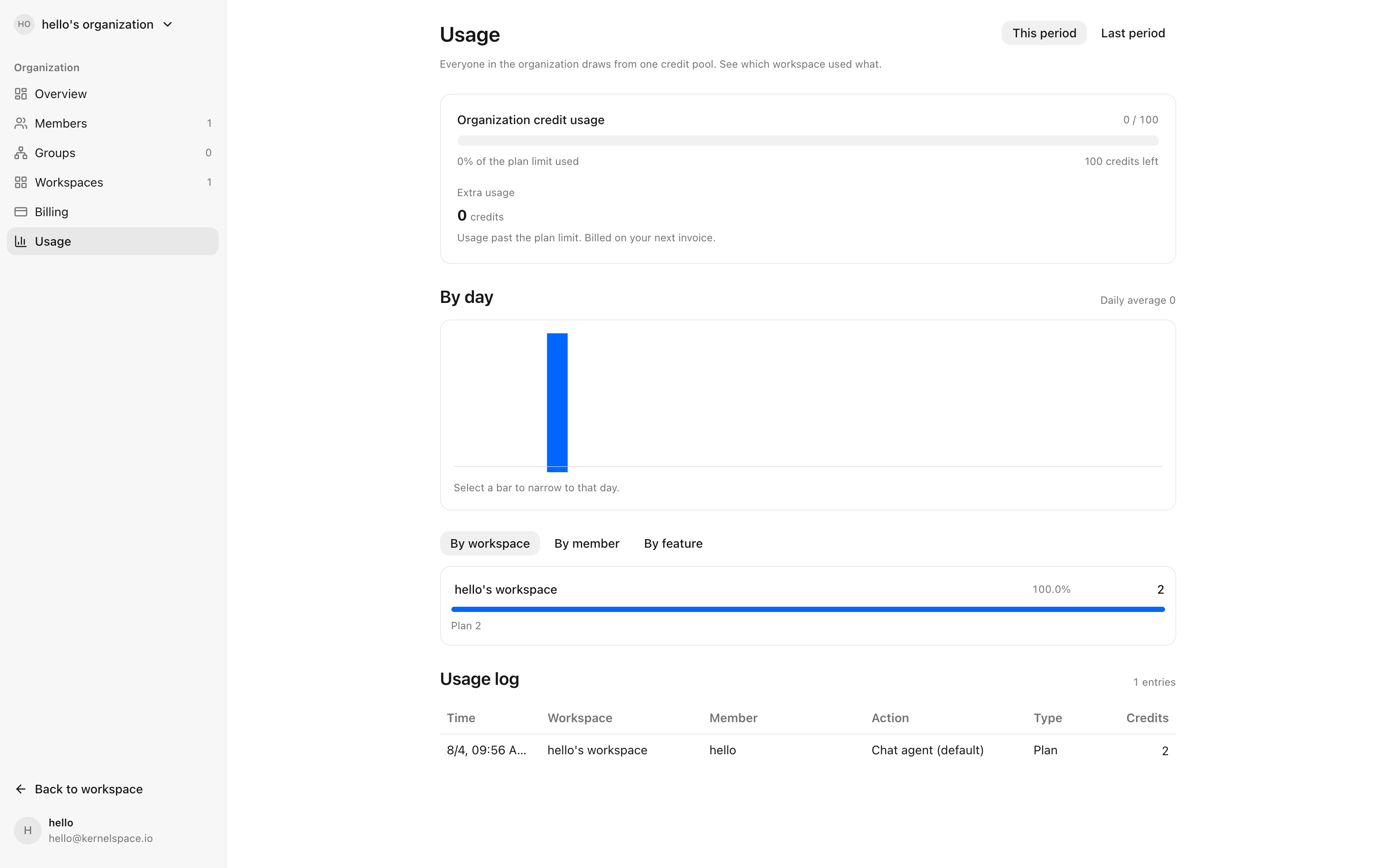
하단의 사용 내역 테이블에서는 언제, 어떤 작업에 크레딧이 소모되었는지 확인할 수 있습니다.
| 컬럼 | 설명 |
|---|---|
| 날짜 | 크레딧 소모 시각 |
| 내용 | 크레딧이 소모된 작업 내용 |
| 유형 | 플랜 / 추가 사용 / 무료 / 서비스 |
| 크레딧 | 소모된 크레딧 양 |
| 워크스페이스 · 멤버 | 사용이 발생한 위치와 사용자 |
워크스페이스 설정의 사용량 탭에서는 같은 화면을 해당 워크스페이스 범위로 좁혀 볼 수 있습니다. 사용 내역 상세는 조직 관리자 이상만 조회할 수 있습니다.
결제 권한
| 행위 | 필요한 역할 |
|---|---|
| 결제 시작, 플랜 변경, 좌석 추가·감축, 추가 사용량 설정 | 조직 소유자 |
| 결제 화면 열람, 변경 내용 미리보기 | 조직 관리자 이상 |
조직 관리자가 아닌 멤버에게는 결제 정보가 표시되지 않습니다.
플랜 업그레이드
무료 사용 중이라면 조직 결제 화면에서 유료 플랜을 선택하여 업그레이드할 수 있습니다.

무료 체험 또는 바로 업그레이드 버튼을 클릭하면 Stripe 결제 화면으로 이동합니다.
연 단위 플랜을 이용 중이거나 Enterprise 플랜에 대한 문의는 hello@kernelspace.io로 연락해 주세요.
구독 재개하기
구독을 해지했다가 다시 재개하려면 구독 재개 버튼을 클릭하세요. 결제 정보를 다시 입력하지 않고도 이전 플랜을 복구할 수 있습니다.