실전 예제: 팀 대시보드 페이지 만들고 공유하기
흩어진 데이터를 한 장의 페이지 대시보드로 만들고, 팀이 매주 같은 자리에서 열어보게 만드는 예제입니다. 주간 실적 공유, 프로젝트 현황 보고처럼 정해진 형식을 반복해서 배포하는 업무에 적합합니다.
지표는 이미 워크북과 테이블에 다 들어 있는데, 정작 팀은 그걸 열어보지 않습니다. 어느 시트의 어느 범위를 봐야 하는지 매번 설명해야 하고, 보고할 때가 되면 다시 캡처해서 문서에 붙입니다.
페이지는 차트·표·요약 문장을 섹션으로 배치한 문서형 대시보드입니다. 한 번 만들어 두면 팀은 페이지 하나만 열면 되고, 데이터가 바뀌면 페이지도 다시 그려집니다.
Before
워크북 열기 → 시트 찾기 → 캡처 → 보고 문서에 붙여넣기
After
팀이 페이지 하나를 열어 확인
1단계: 볼 데이터 정하기
페이지는 데이터를 만드는 곳이 아니라 보여주는 곳입니다. 먼저 어떤 자산의 어떤 수치를 올릴지 정합니다.
| 출처 | 올릴 내용 |
|---|---|
워크북 주간실적 시트 | 팀별 매출과 목표 달성률 |
테이블 payments | 월별 결제 추이 |
워크북 파이프라인 시트 | 진행 중인 거래 건수 |
한 페이지에 워크북과 테이블을 섞어 담아도 됩니다.
2단계: 페이지 만들기
대시보드 요청하기
무엇을 어디에 배치할지 함께 말하면 에이전트가 섹션을 구성합니다.
"주간 팀 대시보드 페이지를 만들어줘.
맨 위에 이번 주 총 매출, 목표 달성률, 신규 거래 건수를 지표 카드로 놓고,
그 아래에 팀별 매출 막대 차트와 주차별 추이 꺾은선 차트를 나란히 배치해줘."
다듬기
섹션 단위로 고쳐 달라고 하면 됩니다.
"차트를 막대에서 선으로 바꾸고, 맨 위에 이번 주 요약 문장을 세 줄로 추가해줘."확인
빠진 지표나 잘못 묶인 항목이 없는지 페이지에서 직접 확인합니다.

→ 페이지 알아보기
3단계: 보고 자료로 내보내기
페이지 상단의 PDF 다운로드 버튼을 누르면 현재 화면 그대로 PDF로 내려받습니다. 메일에 첨부하거나 회의 자료로 배포할 때 씁니다. 구독자 전용 기능입니다.
형식이 확정된 페이지는 잠금해 두면 실수로 수정되는 것을 막을 수 있습니다. 잠긴 페이지는 에이전트도 고치지 못합니다.
다음 단계처럼 페이지를 자동으로 갱신할 계획이라면 잠그지 마세요. 잠금은 더 이상 바뀌지 않을 확정본에 씁니다.
4단계: 팀에게 열어주기
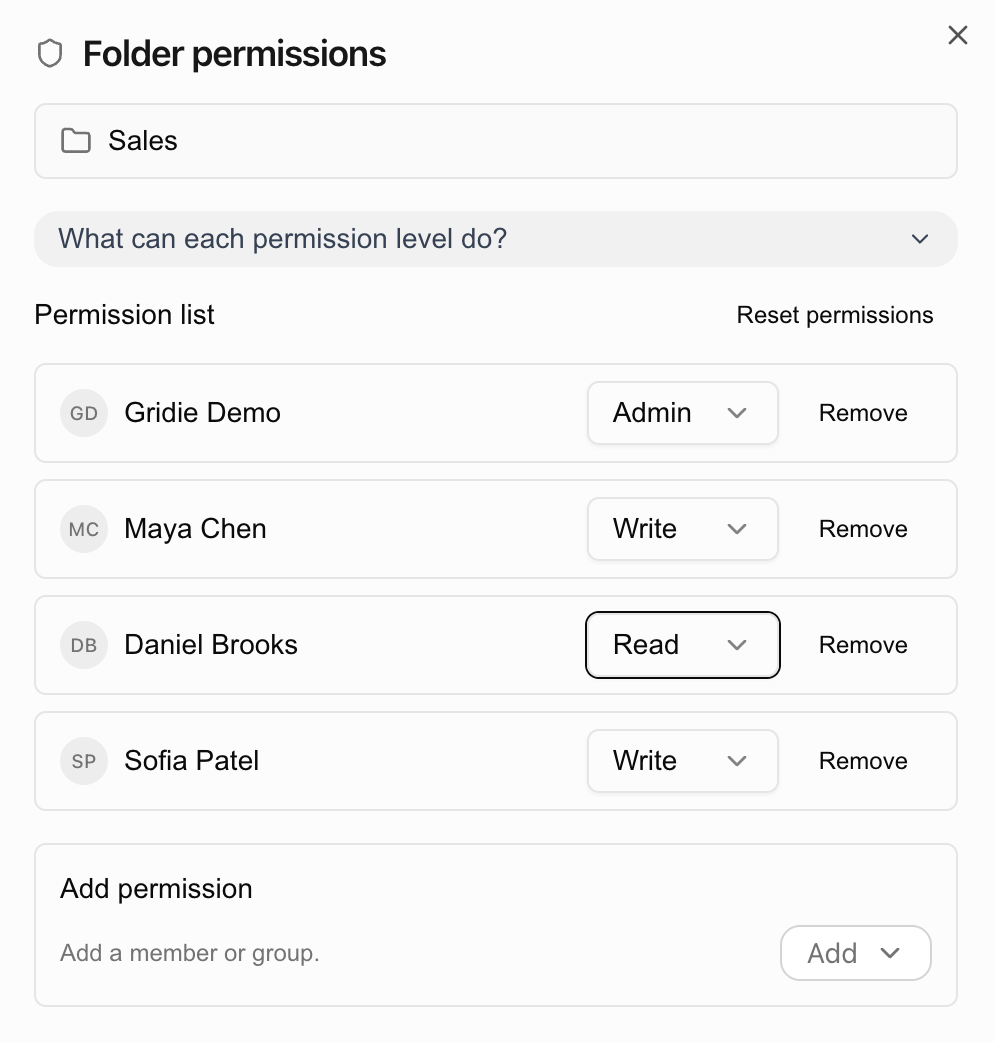
페이지를 팀 폴더에 두고, 그 폴더에 팀원 접근 권한을 부여합니다. 권한을 받은 사람은 사이드바에서 바로 페이지를 열 수 있습니다.
폴더 정리
대시보드 페이지와 그 데이터가 되는 워크북·테이블을 한 폴더에 모읍니다.
권한 부여
폴더에 팀원 또는 그룹을 추가하고 권한을 지정합니다. 하위 폴더는 상위 폴더의 권한을 물려받습니다.
→ 권한 관리
팁: 인원이 많다면 사람을 하나씩 추가하는 대신 그룹을 만들어 폴더에 붙이세요. 팀원이 들어오고 나갈 때 그룹만 고치면 됩니다.
5단계: 매주 알아서 갱신되게 하기
대시보드는 최신일 때만 의미가 있습니다. 갱신 과정을 워크플로우로 저장하고 스케줄을 걸어 둡니다.
"주간 대시보드 페이지를 갱신하는 워크플로우를 만들어줘.
이번 주 데이터를 다시 읽어서 지표 카드와 차트를 새로 그리도록 해줘.
이름은 '주간 대시보드 갱신'으로 해줘."
"'주간 대시보드 갱신' 워크플로우를 매주 월요일 오전 8시에 실행하도록 스케줄을 잡아줘."팀이 월요일 아침에 페이지를 열면 이미 이번 주 수치가 들어와 있습니다.
다른 팀에도 같은 체계 넘기기
이 대시보드가 자리를 잡으면, 폴더를 통째로 키트로 만들어 다른 팀이나 새 분기에 그대로 복제할 수 있습니다. 워크북·테이블·페이지·워크플로우가 폴더 구조까지 함께 복제되므로, 받는 쪽은 데이터만 채우면 됩니다.
폴더 메뉴의 키트로 만들기에서 이름과 설명을 입력해 만듭니다.