 그리디 MCP
그리디 MCP
그리디를 MCP 서버로 연결하면 Claude, ChatGPT, Cursor 같은 AI 클라이언트에서 그리디의 워크북·테이블·페이지·워크플로우를 직접 다룰 수 있습니다. 쓰던 도구를 떠나지 않고 그리디의 데이터를 읽고 고칠 수 있습니다.
커스텀 커넥터(MCP)는 반대 방향입니다. 그쪽은 외부 MCP 서버를 그리디 에이전트에 붙이는 것이고, 이 문서는 그리디를 다른 클라이언트에 붙이는 것입니다.
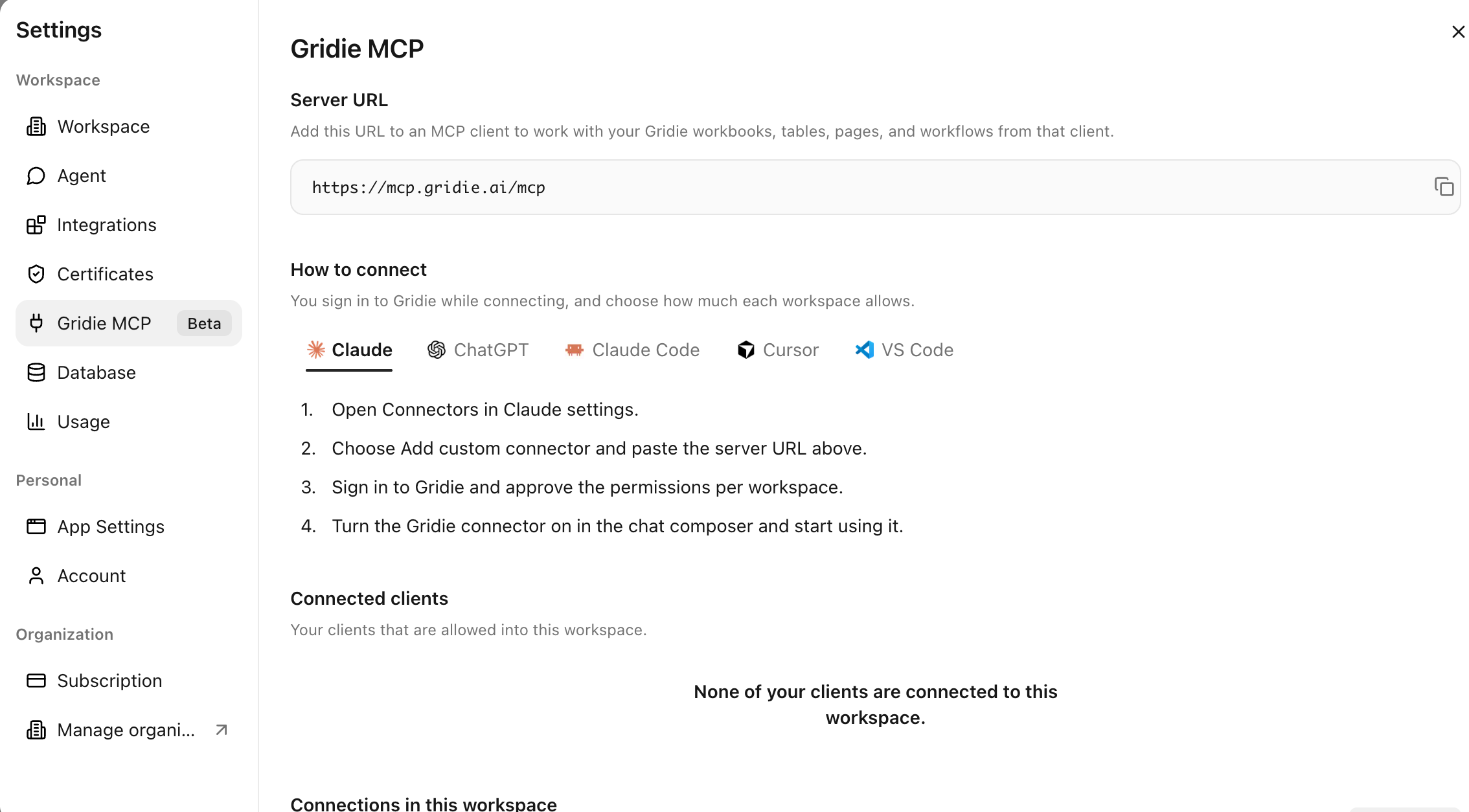
서버 주소
설정 → 그리디 MCP에서 서버 주소를 확인할 수 있습니다.
https://mcp.gridie.ai/mcp이 주소를 MCP 클라이언트에 등록하면 됩니다.
클라이언트별 연결 방법
연결할 때 그리디에 로그인하면 워크스페이스마다 어디까지 허용할지 직접 고를 수 있습니다.
Claude
커넥터 열기
Claude 설정에서 커넥터를 엽니다.
서버 주소 붙여넣기
커스텀 커넥터 추가를 누르고 위 서버 주소를 붙여넣습니다.
로그인과 권한 승인
그리디 계정으로 로그인하고 워크스페이스별 권한을 승인합니다.
사용하기
대화 입력창에서 그리디 커넥터를 켜고 사용합니다.
ChatGPT
개발자 모드 켜기
ChatGPT 설정 → 커넥터에서 개발자 모드를 켭니다.
커넥터 추가
커넥터를 추가하고 위 서버 주소를 붙여넣습니다. 인증 방식은 OAuth를 고릅니다.
로그인과 권한 승인
그리디 계정으로 로그인하고 워크스페이스별 권한을 승인합니다.
사용하기
대화에서 그리디 커넥터를 선택해 사용합니다.
Claude Code
터미널에서 서버를 등록한 뒤, Claude Code에서 /mcp 를 실행해 로그인하고 워크스페이스별 권한을 승인합니다.
Cursor
Cursor 설정에서 MCP & Integrations를 엽니다. 커스텀 MCP 추가로 mcp.json 을 열어 그리디 서버를 넣고, 목록에 뜬 gridie 에서 로그인하면 됩니다.
VS Code
작업 폴더에 .vscode/mcp.json 파일을 만들어 그리디 서버를 넣고 저장합니다. Copilot 채팅의 도구 목록에서 gridie 를 켜고 로그인합니다.
설정 화면의 클라이언트별 연결 방법에 각 클라이언트에 그대로 붙여넣을 수 있는 설정이 준비되어 있습니다.
권한
연결할 때 워크스페이스마다 읽기 또는 쓰기를 고릅니다. 허용하지 않은 워크스페이스는 클라이언트에서 보이지 않습니다.
- 읽기: 워크북·테이블·페이지의 내용을 가져옵니다.
- 쓰기: 내용을 만들거나 고칩니다.
연결 관리
설정 → 그리디 MCP 화면에서 두 가지 목록을 볼 수 있습니다.
- 연결된 클라이언트: 내가 이 워크스페이스에 접근을 허용한 클라이언트입니다.
- 이 워크스페이스의 연결: 멤버들이 이 워크스페이스에 접근을 허용한 클라이언트입니다. 관리자에게 보입니다.
연결을 해제하면 그 클라이언트는 워크스페이스에 더 이상 접근하지 못합니다. 다시 쓰려면 클라이언트에서 새로 연결하면 됩니다. 해제는 연결을 만든 본인만 할 수 있습니다.
그리디 MCP는 베타 기능입니다.
관련 문서
- 커스텀 커넥터 (MCP) — 외부 MCP 서버를 그리디에 연결하기
- 커넥터 & 인증 — 외부 서비스 연동