실전 예제: 결제 데이터를 테이블에 쌓고 분석하기
Stripe 커넥터로 결제 내역을 가져와 테이블(SQL 데이터셋)에 쌓고, 자연어로 집계·분석하는 예제입니다. 결제 건수가 수만 건을 넘어 워크북 시트로는 버거운 데이터를 다룰 때 적합합니다.
결제 내역은 매일 쌓입니다. 시트 하나에 계속 붙여넣다 보면 파일이 무거워지고, 고객별 누적 금액이나 월별 추이를 볼 때마다 수식을 새로 짜야 합니다.
테이블에 쌓아두면 데이터가 몇만 건이 되어도 열리는 속도가 그대로이고, “지난 분기 환불 건만 고객별로 묶어줘” 같은 요청을 그때그때 던질 수 있습니다.
Before
Stripe 대시보드에서 CSV 내려받기 → 엑셀에 붙여넣기 → 수식 작성
After
커넥터로 테이블에 적재 → 채팅으로 질의
사전 준비: Stripe 연동
연동 설정 열기
유저 메뉴 → 설정 → 연동 탭으로 이동합니다.
시크릿 키 등록
목록에서 Stripe를 찾아 연결을 누르고, Stripe 대시보드의 개발자 → API 키에서 발급한 시크릿 키(sk_live_...)를 붙여넣습니다.

1단계: 결제 데이터를 테이블로 가져오기
워크북 시트가 아니라 테이블로 바로 받습니다. 어떤 컬럼으로 쌓을지 함께 알려주면 에이전트가 테이블을 만들고 데이터를 넣습니다.
"지난 12개월 Stripe 결제 내역을 payments 테이블로 만들어줘.
컬럼은 결제일, 고객 이메일, 고객 이름, 금액, 통화, 상태, 실패 사유로 해줘."
에이전트가 Stripe에서 데이터를 받아 테이블을 생성하고 행을 채웁니다. 사이드바에서 테이블을 열면 결과를 확인할 수 있습니다.
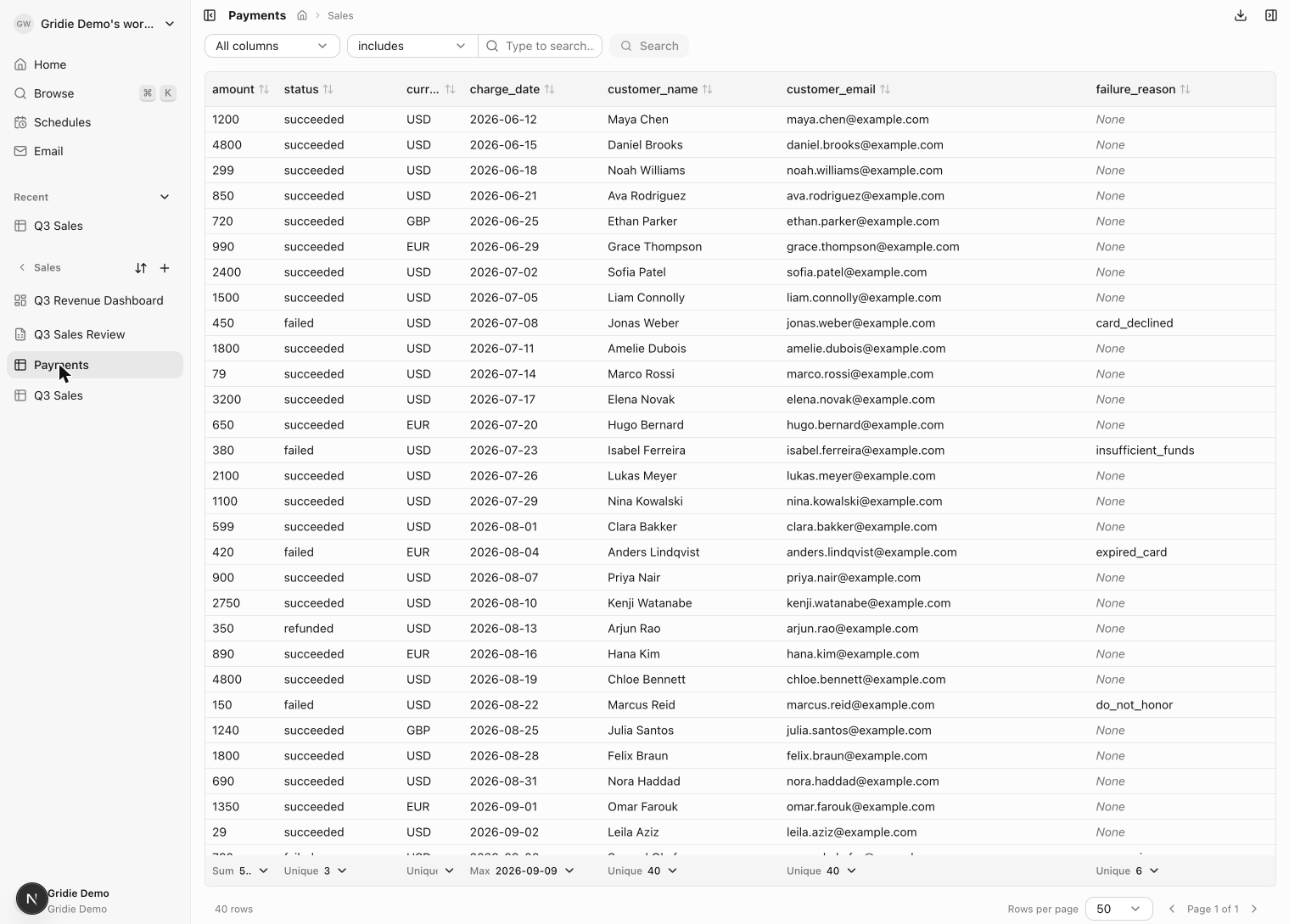
테이블은 컬럼 이름과 타입이 정해진 저장소입니다. 워크북처럼 셀을 직접 클릭해 고치지는 않고, 대신 대량의 행을 빠르게 검색하고 집계합니다. → 테이블 알아보기
2단계: 자연어로 집계 질의하기
테이블에 쌓인 데이터는 SQL로 조회합니다. SQL을 직접 쓸 필요는 없습니다. 원하는 걸 말하면 에이전트가 질의를 작성해 실행하고 결과를 보여줍니다.
월별 매출 추이
"payments 테이블에서 월별 총 결제 금액과 건수를 뽑아줘."상위 고객
"결제 금액 합계 기준으로 상위 20명의 고객을 뽑아줘.
고객별 결제 건수와 첫 결제일, 마지막 결제일도 같이 보여줘."
실패 결제 진단
"실패한 결제를 실패 사유별로 집계하고,
각 사유가 전체 실패 중 몇 퍼센트인지 계산해줘."
이탈 고객 찾기
"지난달에는 결제했지만 이번 달에는 결제 기록이 없는 고객을 찾아줘."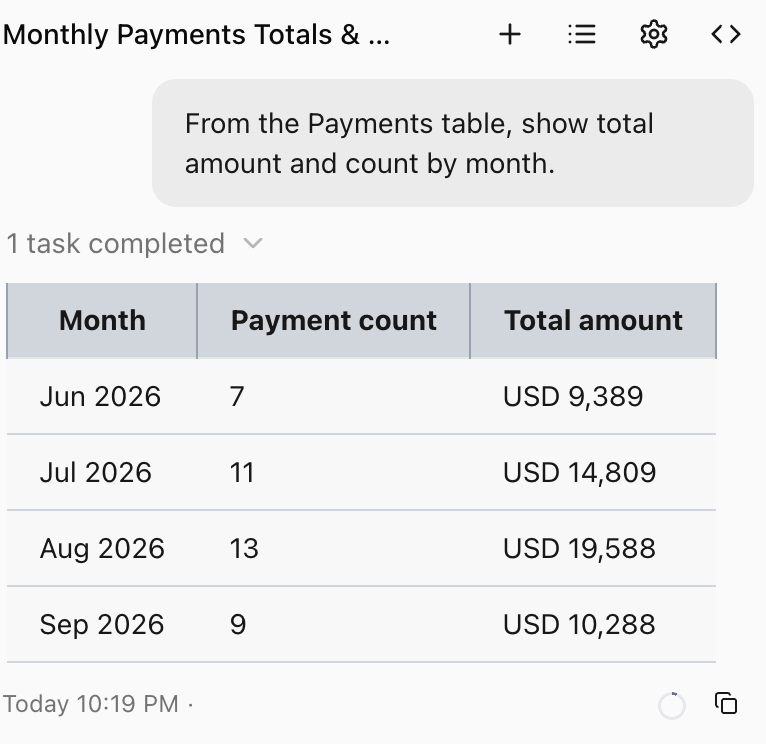
같은 질문을 반복해서 던지게 된다면, 에이전트에게 그 질의를 워크플로우로 저장해 달라고 요청하세요. 다음부터는 실행 한 번으로 같은 결과를 받습니다. → 워크플로우 만들기
3단계: 데이터를 최신 상태로 유지하기
결제는 계속 발생하므로 테이블도 주기적으로 채워야 합니다. 가져오기 작업을 워크플로우로 저장하고 스케줄을 걸면 알아서 갱신됩니다.
"어제 하루치 Stripe 결제 내역을 payments 테이블에 추가하는
워크플로우를 만들어줘. 이름은 '결제 데이터 수집'으로 해줘."
"'결제 데이터 수집' 워크플로우를 매일 오전 6시에 실행하도록 스케줄을 잡아줘."4단계: 결과를 보고 자료로 꺼내기
테이블은 데이터를 쌓고 조회하는 데 강하지만, 서식을 입힌 문서를 만드는 곳은 아닙니다. 정리된 결과는 워크북이나 페이지로 꺼냅니다.
- 워크북으로: 테이블 뷰어 상단의 내보내기 메뉴에서 현재 데이터를 새 워크북으로 만듭니다. 필터를 걸어 둔 상태라면 필터 결과만 나갑니다. 셀 서식과 차트로 다듬어 보고서를 완성할 때 씁니다.
- 페이지로: 매달 같은 형식으로 공유하는 리포트라면 페이지가 낫습니다. 지표 카드와 차트를 배치한 대시보드를 만들고, 데이터가 갱신되면 페이지도 다시 그려집니다.
"payments 테이블을 바탕으로 결제 현황 페이지를 만들어줘.
월별 매출 추이 차트, 상위 고객 표, 실패 사유 분포를 넣어줘."팁: 어느 쪽에 둘지 고민된다면 행 수로 판단하세요. 수백~수천 행이고 서식이 중요하면 워크북, 수만 행 이상 쌓이거나 다른 데이터와 엮어 봐야 하면 테이블입니다. → 워크북과 테이블 비교