Google Drive 연동
Google Drive에 있는 Google Sheets 또는 Excel 파일을 그리디로 가져올 수 있습니다. 기존에 Google Sheets로 작업하던 파일을 그리디로 옮겨 AI 에이전트와 함께 활용해 보세요.
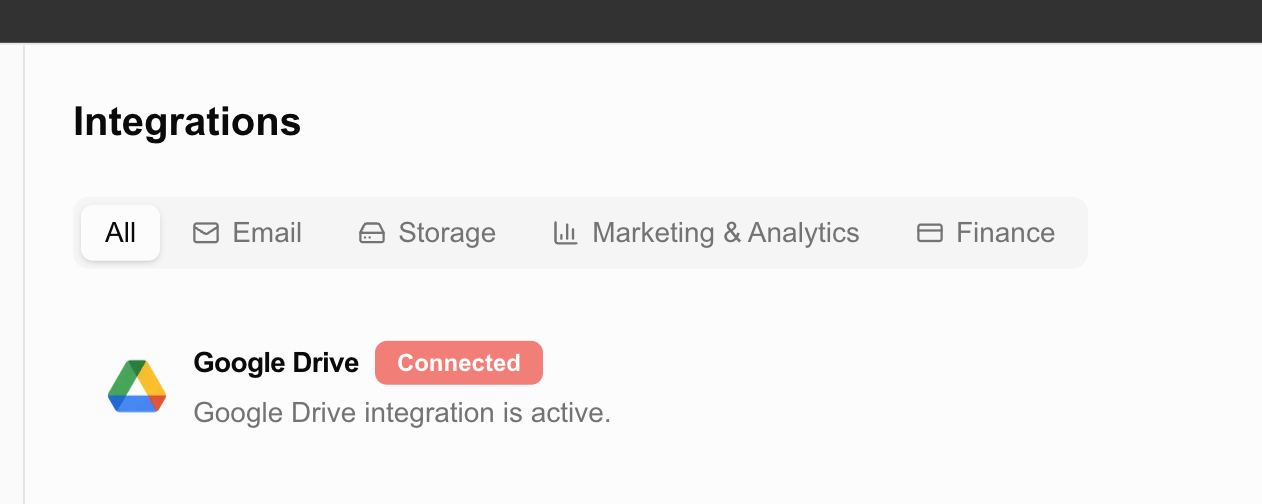
Google Drive에서 파일 가져오기
Google Drive 연결하기
홈 화면에서 Google Sheets 버튼을 클릭합니다. 처음 사용하는 경우 Google 계정 연동을 위한 권한 요청 화면이 나타납니다. 허용을 클릭하여 Google Drive 접근을 승인합니다.
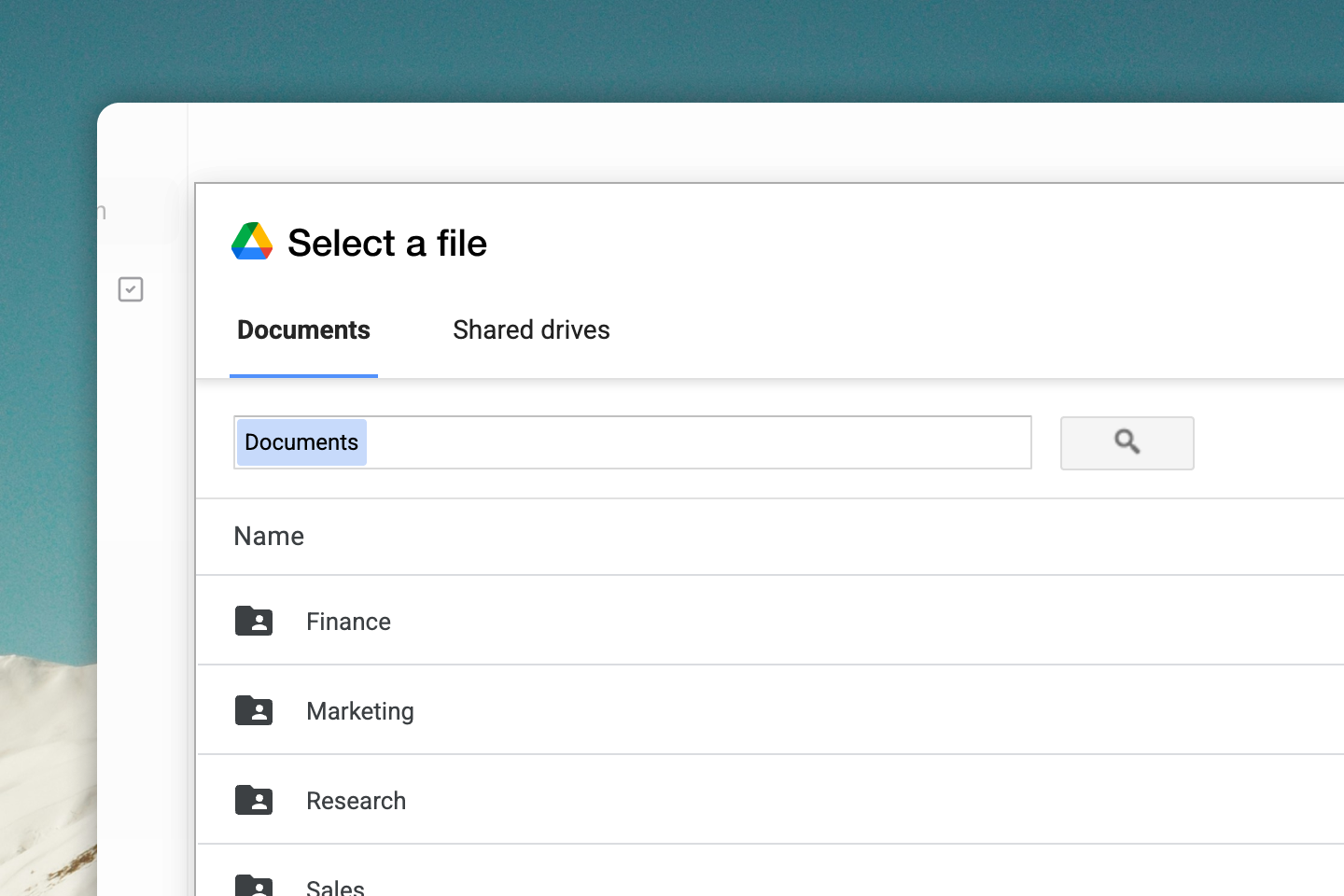
가져올 파일 선택하기
Google Drive 파일 선택창이 열리면 가져올 파일을 선택합니다. Google Sheets 파일과 Excel(.xlsx) 파일 모두 선택 가능합니다.
가져오기 완료
파일을 선택하면 자동으로 그리디 워크북 형식으로 변환되어 현재 폴더에 추가됩니다. 변환 중에는 잠시 로딩이 표시됩니다.
지원 파일 형식
| 형식 | 설명 |
|---|---|
| Google Sheets | Google 스프레드시트 파일 (.gsheet) |
| Excel | Microsoft Excel 파일 (.xlsx) — Google Drive에 저장된 경우 |
가져온 파일은 그리디 워크북으로 변환됩니다. 원본 Google Sheets 파일은 그대로 유지되며, 그리디와 자동으로 동기화되지는 않습니다.
변환 시 지원되는 내용
Google Sheets에서 그리디로 가져올 때 다음 항목이 유지됩니다.
- 셀 데이터 및 텍스트
- 숫자, 날짜 서식
- 수식 (Excel 호환 수식)
- 기본 셀 서식 (글꼴, 색상, 정렬)
- 시트 탭 구조
Google Sheets 전용 기능(예: Google 함수 GOOGLEFINANCE, IMPORTRANGE 등)은 그리디에서 지원되지 않을 수 있습니다. 가져온 후 해당 셀을 확인하고 필요하면 에이전트에게 수정을 요청하세요.
자주 하는 질문
Q. 가져온 파일을 수정하면 원본 Google Sheets에도 반영되나요? 아니요. 그리디에서 수정한 내용은 Google Sheets 원본에 반영되지 않습니다. 그리디는 가져오기 전용으로, 가져온 후에는 독립적인 워크북으로 관리됩니다.
Q. Google Drive 연결을 끊을 수 있나요? 네. 설정 > 연동 메뉴에서 Google Drive 연결을 해제할 수 있습니다. 이미 가져온 워크북에는 영향이 없습니다.