에이전트 (심화)
에이전트가 기본 편집을 넘어 어디까지 할 수 있는지 소개합니다. 이미 알고 있는 기능도 있겠지만, 몰랐던 것들을 발견하면 활용 폭이 훨씬 넓어집니다.
복잡한 시트도 스스로 파악합니다
데이터가 많거나 구조가 복잡한 시트에서 작업할 때, 에이전트는 시트를 꼼꼼히 살펴본 뒤 작업을 시작합니다. 헤더 위치, 컬럼 의미, 데이터 범위를 파악하고 나서 진행하기 때문에, 직접 설명하지 않아도 원하는 결과를 얻을 확률이 높아집니다.
특히 다른 시트의 데이터를 참조하거나, 여러 시트에 걸친 작업을 요청할 때 유용합니다.
"시트2에 있는 데이터를 분석해서 시트1의 요약 표를 업데이트해줘"
"원본데이터 시트의 구조를 파악하고 집계 시트를 만들어줘"
표 서식을 한 번에 바꿉니다
데이터를 정리한 뒤 표를 보기 좋게 꾸미는 것도 에이전트가 합니다. 색상 코드나 옵션을 일일이 설명하지 않아도, 용도에 맞는 스타일을 말하면 됩니다.
| 스타일 | 특징 | 어울리는 상황 |
|---|---|---|
| clean | 파란 헤더, 줄무늬 배경 | 일반 업무 보고서 |
| compact | 작은 글씨, 밀도 높은 구성 | 많은 데이터 한눈에 보기 |
| finance | 짙은 남색 헤더, 숫자에 천 단위 쉼표 자동 적용 | 재무제표, 정산 자료 |
| minimal | 배경색 없음, 얇은 구분선만 | 깔끔한 발표 자료 |
"A1:F50 범위를 finance 스타일로 꾸며줘"
"이 표를 minimal 스타일로 바꾸고 헤더 행은 고정해줘"
"clean 스타일 적용하고 열 너비도 자동으로 맞춰줘"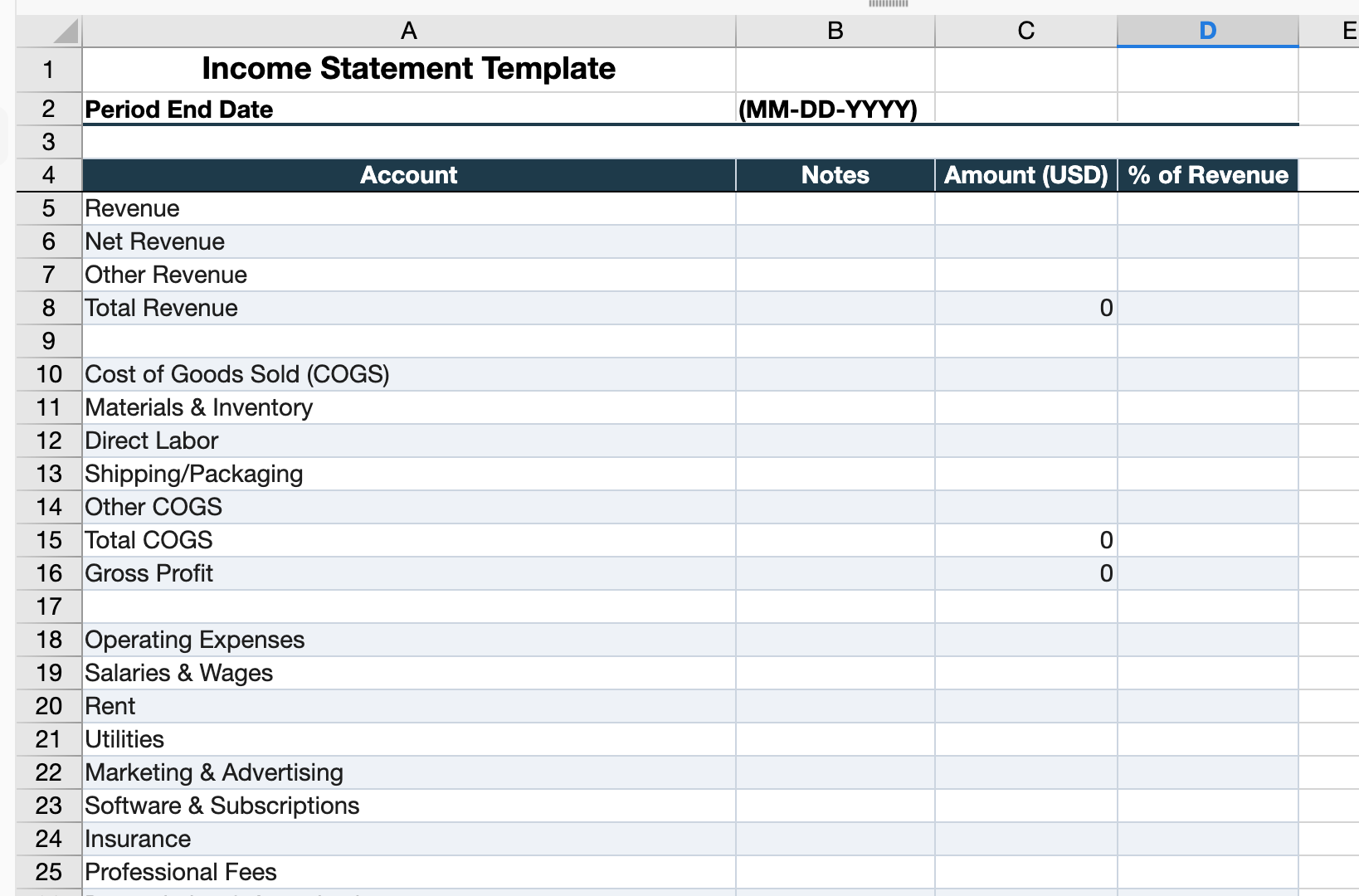
PDF와 이미지에서 데이터를 읽습니다
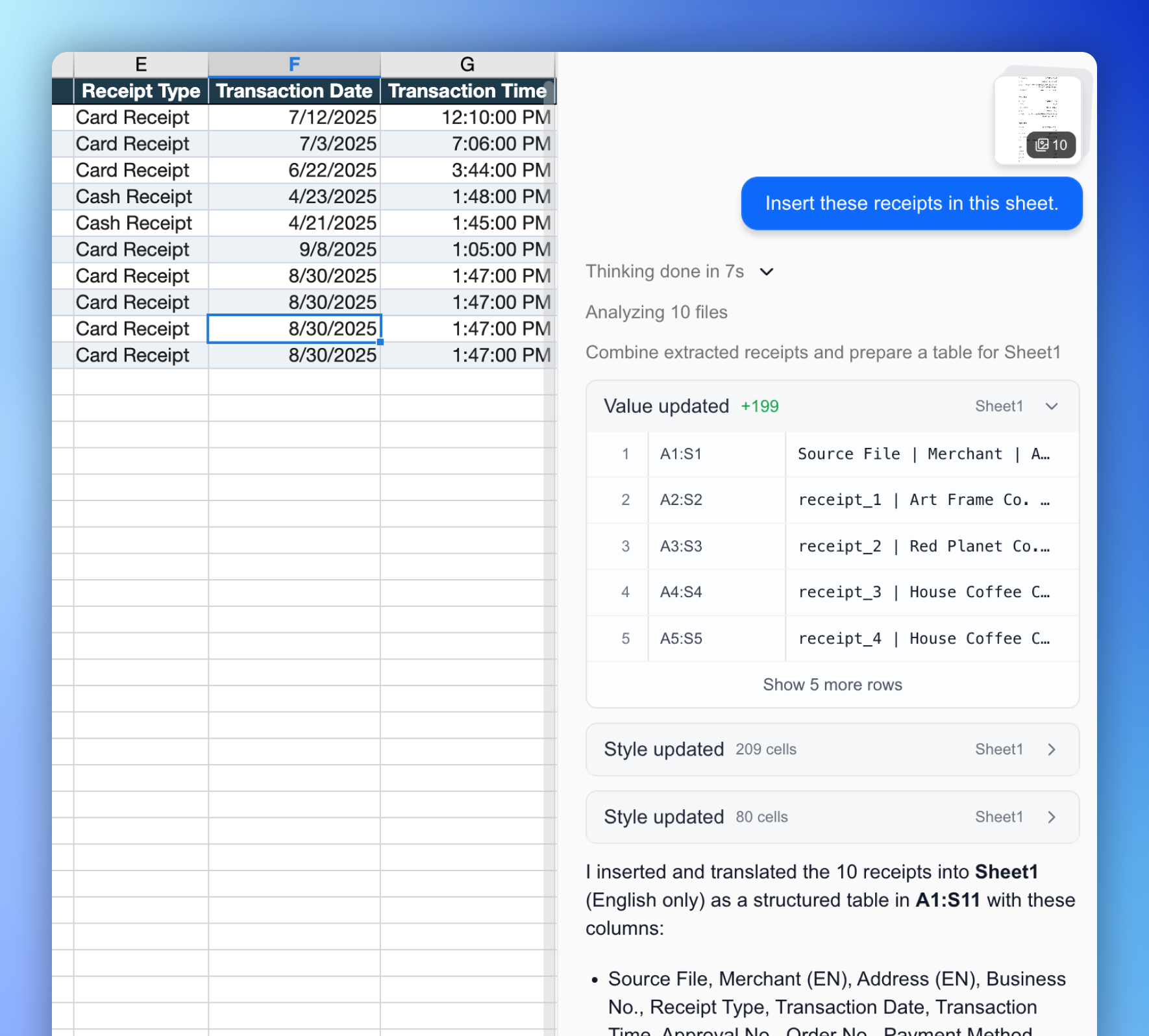
스캔된 영수증, PDF 청구서, 사진으로 찍은 표 등 파일을 첨부하면 에이전트가 내용을 읽고 스프레드시트에 입력합니다.
"첨부한 영수증에서 날짜, 품목, 금액을 읽어서 표에 입력해줘"
"이 PDF 보고서에서 수치 데이터만 뽑아서 정리해줘"
"사진 속 표를 시트에 그대로 옮겨줘"
지원 형식: 이미지 (JPG, PNG, WebP 등), PDF
웹에서 정보를 검색합니다
최신 정보나 시트에 없는 데이터가 필요할 때, 에이전트가 직접 웹을 검색해서 가져옵니다.
"오늘 환율(USD/KRW)을 찾아서 B1에 입력해줘"
"애플 최근 분기 실적을 검색해서 요약해줘"
"경쟁사 세 곳의 현재 구독 요금제를 비교 표로 만들어줘"
주식, 재무제표, 결제 데이터처럼 정형화된 데이터는 커넥터를 통해 더 정확하게 가져올 수 있습니다. → 연동 서비스 설정하기
외부 서비스 데이터를 바로 가져옵니다
Stripe, DART, Google Analytics 등 연동된 서비스의 데이터를 에이전트가 직접 조회합니다.
| 서비스 | 가져올 수 있는 데이터 |
|---|---|
| Stripe | 결제 내역, 구독 정보, 고객 목록 |
| Google Analytics | 방문자 통계, 이벤트 데이터 |
| DART | 국내 상장사 재무제표, 공시 |
| BigQuery | 데이터베이스 쿼리 결과 |
| SEC Edgar | 미국 상장사 공시 자료 |
| 주식 시세 | 실시간·과거 시세 |
"이번 달 Stripe 결제 건수와 총 매출을 가져와줘"
"삼성전자 최근 3년 영업이익을 DART에서 찾아줘"
"지난주 우리 사이트 방문자 수를 날짜별로 보여줘"
차트와 피벗 테이블을 만듭니다
데이터를 시각화하는 작업도 말로 요청할 수 있습니다. 차트 종류, 범위, 제목까지 한 번에 지정하거나, 이미 있는 차트를 수정할 수도 있습니다.
"B열 매출 데이터로 월별 추이 꺾은선 차트를 만들어줘"
"팀별 실적 비교 막대 차트를 만들고 제목은 'Q3 팀별 성과'로 해줘"
"이 데이터로 부서별, 월별 피벗 테이블을 만들어줘"
조건에 따라 셀을 자동으로 색칠합니다
특정 조건을 만족하는 셀을 자동으로 강조하는 조건부 서식도 설정할 수 있습니다. 한 번 설정해두면 데이터가 바뀔 때마다 자동으로 적용됩니다.
"매출이 목표치보다 낮은 셀을 빨간색으로 표시해줘"
"상위 10%에 해당하는 값은 초록색으로 강조해줘"
"기한이 오늘보다 이전인 행 전체를 회색으로 칠해줘"
대화를 이어가며 작업합니다
에이전트는 대화 흐름 안에서 이전 결과를 기억합니다. 중간 결과를 다음 요청에 그대로 사용할 수 있습니다.
"2023년 매출 합계를 계산해줘"
→ "1억 2,340만 원입니다."

"그 값을 목표 대비 달성률 계산에 써줘"
→ 에이전트가 방금 계산한 값을 이어서 활용
반복해서 사용하는 작업 흐름이 있다면 워크플로우로 저장해 두세요. 다음번에는 실행 한 번으로 끝납니다. → 워크플로우 만들기